Calendly + HubSpot
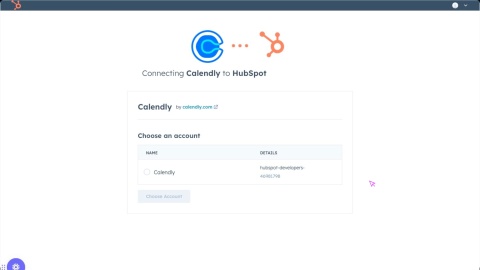

Calendly’s HubSpot-Integration verbindet Ihre Meetings mit Ihrem CRM. Sie fügt automatisch Kontakte und Meeting-Aktivitäten in HubSpot hinzu oder aktualisiert sie.
Wenn ein Calendly-Meeting geplant, abgesagt oder als Nichterscheinen markiert wird, wird HubSpot:
- Kontakte erstellen, falls die eingeladene Person noch nicht in HubSpot vorhanden ist
- Aktivitäten erstellen und aktualisieren
- Meeting-Notizen aktualisieren
- Benutzerdefinierte Fragen und Antworten aktualisieren
Bevor Sie beginnen
Sie benötigen Folgendes:
- Calendly-Adminrechte
- Ein HubSpot kostenloses oder kostenpflichtiges Konto mit HubSpot-Adminrechten
Note
Der kostenlose HubSpot-Plan unterstützt nur 10 benutzerdefinierte Eigenschaften. Wenn Sie dieses Limit überschreiten, können Synchronisierungen fehlschlagen.
Was die Integration bewirkt
Wenn jemand ein Meeting mit Calendly bucht:
- Wenn die E-Mail-Adresse der eingeladenen Person nicht in HubSpot vorhanden ist, wird ein neuer Kontakt mit ihrem Namen und ihrer E-Mail-Adresse erstellt.
- Wenn der Kontakt bereits existiert, fügt HubSpot die Meeting-Aktivität hinzu, ändert jedoch nicht die Kontaktdaten oder den Kontaktinhaber.
- Wenn die E-Mail-Adresse des Calendly-Benutzers nicht mit seiner HubSpot-E-Mail übereinstimmt, wird der Kontaktinhaber als „nicht zugewiesen“ markiert.
Was HubSpot dem Kontakt hinzufügt
Wenn eine eingeladene Person ein Meeting plant, wird eine neue Aktivität mit folgenden Angaben erstellt:
- Typ: Meeting
- Name des Meetings
- Eigentümer
- Kontakt
- Dauer des Ereignisses
- Teilnehmeranzahl
Der Meeting-Titel erscheint als "Meeting-Calendly: {Event name}". Diese Aktivitäten werden in der Zeitachse des Kontakts protokolliert, nicht im HubSpot-Meeting-Tool.
Was passiert, wenn Meetings geändert werden
Abgesagte oder verschobene Meetings:
- HubSpot aktualisiert die Aktivität und benachrichtigt beide Parteien.
- Abgesagte Meetings zeigen „[Abgesagt]“ am Beginn des Meeting-Titels an.
- HubSpot behält vergangene Meetings zur Referenz.
Dauer des Meetings:
- HubSpot rundet jedes Meeting, das kürzer als 15 Minuten ist, auf 15 Minuten auf.
- Wenn Sie die Meeting-Dauer in HubSpot bearbeiten, wird sie in Calendly nicht aktualisiert.
HubSpot mit Calendly verbinden
- Öffnen Sie in Calendly die Seite Integrationen.
- Wählen Sie HubSpot aus und klicken Sie dann auf Mit HubSpot verbinden.
- Melden Sie sich bei Ihrem HubSpot-Konto an, falls Sie dazu aufgefordert werden.
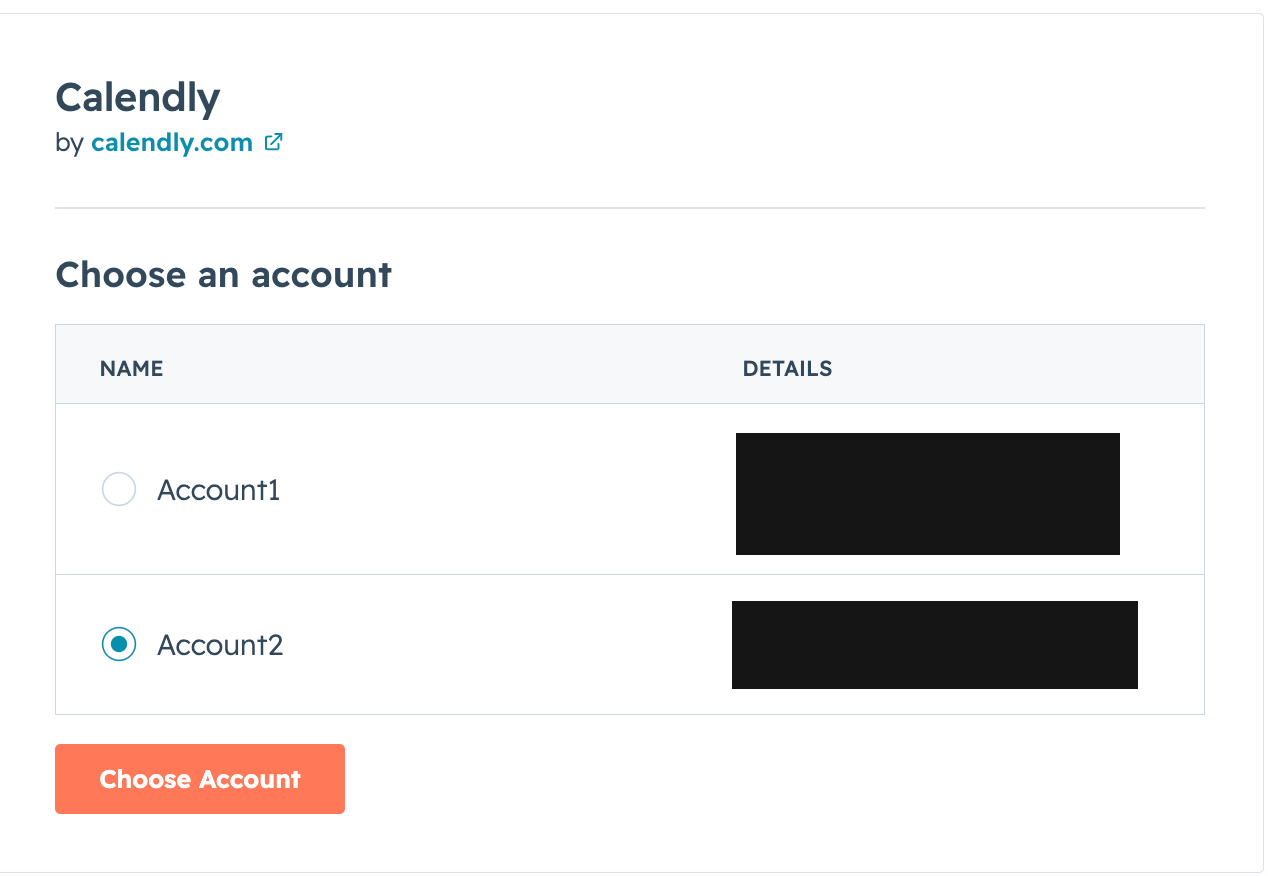
- Wenn Sie mehrere HubSpot-Konten haben, wählen Sie das Konto aus, das Sie verbinden möchten, und klicken Sie dann auf Konto wählen.
- Überprüfen Sie die angeforderten Berechtigungen, aktivieren Sie das Kontrollkästchen zur Bestätigung und klicken Sie dann auf App verbinden.
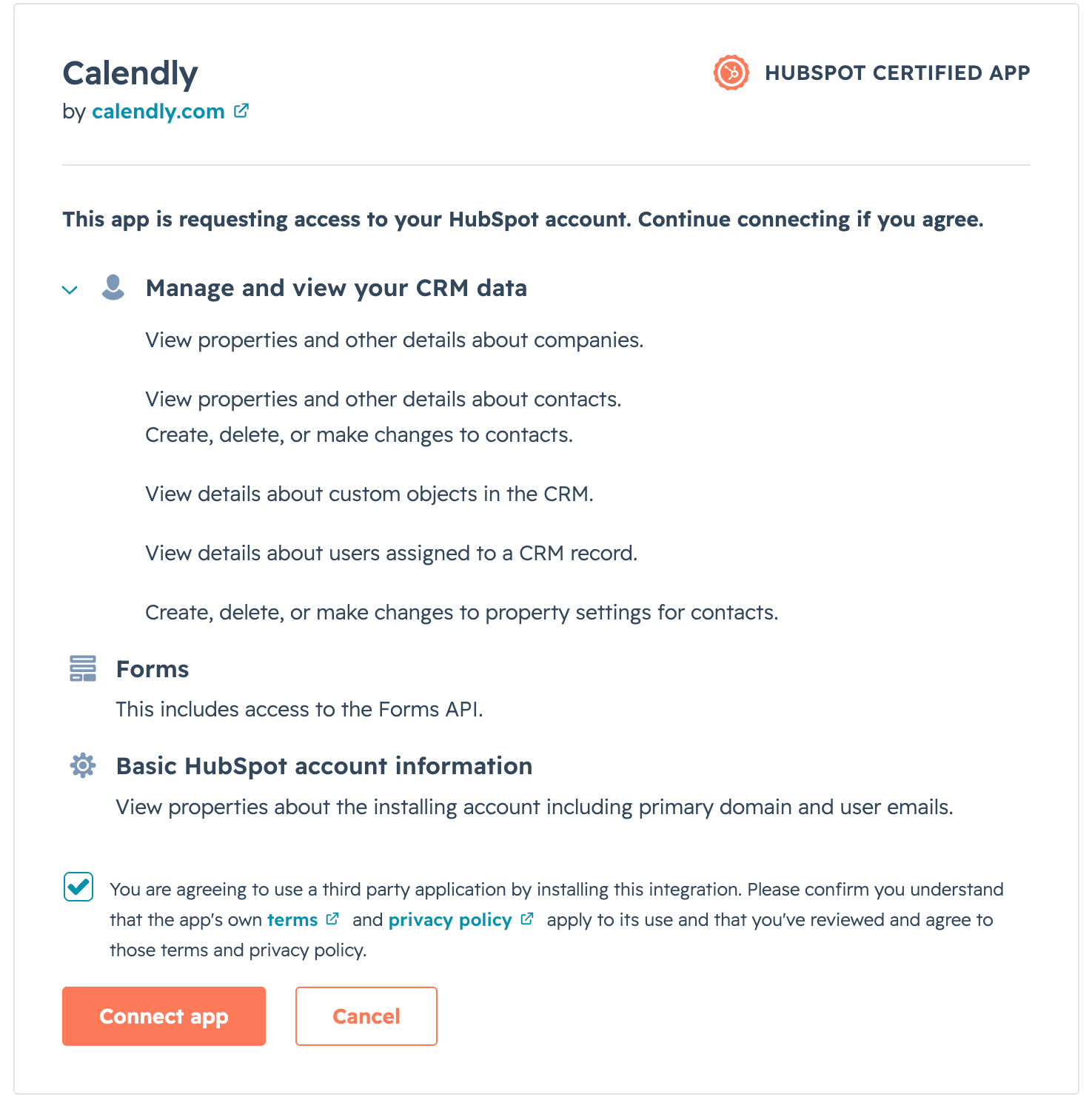
Sie werden nach Abschluss der Verbindung zu Calendly zurückgeleitet.
Calendly-Benutzerdefinierte Fragen und Antworten
Calendly überträgt die Antworten auf Ihre benutzerdefinierten Fragen an HubSpot. Sie finden diese unter dem Reiter Activity im Kontakt in HubSpot.
Bei Kontakten, die bereits in HubSpot vorhanden sind, aktualisiert HubSpot die Antworten in den Kontakt-Eigenschaften nicht. Die Antworten in den Kontakt-Eigenschaften bleiben unverändert, auch wenn der Kontakt ein weiteres Meeting bucht.
Benutzerdefinierte Antworten den HubSpot-Eigenschaften zuordnen
Um Calendly-Formularantworten, wie z. B. Berufsbezeichnung oder Firmenname, zusätzlichen Feldern in HubSpot zuzuordnen, verwenden Sie HubSpot-Workflows.
Meeting-Ergebnis synchronisieren
Sie können den Calendly-Meeting-Status der eingeladenen Person mit HubSpots Meeting-Ergebnis Feld synchronisieren. Dieses Feld zeigt an, ob ein Meeting geplant, abgeschlossen, als Nichterscheinen markiert oder abgesagt wurde.
Um dies zu aktivieren, gehen Sie auf die HubSpot-Seite in Ihrem Calendly-Konto und aktivieren Sie die Option mit der Bezeichnung Meeting-Status an HubSpot-Feld 'Meeting-Ergebnis' übertragen.
Weiterleitung mit HubSpot
Mit HubSpot-Formularen oder Eigentümer-Abfrage (verfügbar in den Teams und Enterprise Plänen) können Sie Leads basierend auf Fachwissen, Verfügbarkeit oder Kontobesitz an das richtige Teammitglied weiterleiten.
Das spart Zeit und sorgt für schnelle Folgeaktionen. Weitere Details finden Sie unter Weiterleitung aus HubSpot-Formularen und Weiterleitung mit HubSpot-Abfrage.
HubSpot und Calendly trennen
Befolgen Sie die unten aufgeführten Schritte, um Ihr Calendly-Konto von HubSpot zu trennen.
- Gehen Sie zu Ihrer Integrations- und Apps-Seite.
- Wählen Sie HubSpot aus.
- Wählen Sie Verbindung trennen.
Sobald die Verbindung getrennt ist, werden geplante Calendly-Meetings keine Informationen mehr an HubSpot weitergeleitet.
Führen Sie die folgenden Schritte aus, oder lesen Sie die Anleitung 'Apps von HubSpot trennen', um die Calendly-App zu deinstallieren.
- Wählen Sie in Ihrem HubSpot-Account das Marketplace-Symbol in der Hauptnavigationsleiste aus.
- Wählen Sie unter Verwalten die Option Verbundene Apps aus.
- Wählen Sie in der Calendly-App die Option Aktionen und anschließend Deinstallieren.
- Geben Sie deinstallieren ein und wählen Sie deinstallieren.
Hinweis: Durch die Deinstallation der Calendly-App in HubSpot werden keine vorhandenen Calendly-Daten in HubSpot gelöscht. Wenn Sie benutzerdefinierte Eigenschaften löschen möchten, fahren Sie mit dem nächsten Schritt fort.
Wenn Sie die Calendly-Integration nicht mehr verwenden, können Sie die HubSpot-Eigenschaften entfernen, die mit benutzerdefinierten Calendly-Fragen verknüpft sind.
Hinweis: Beim Löschen dieser Eigenschaften werden alle gespeicherten Daten entfernt, aber Kontakte bleiben in Ihrem Konto.
- Wählen Sie in HubSpot das Einstellungssymbol in der Hauptnavigationsleiste aus.
- Gehen Sie in der linken Seitenleiste zu Feldern.
- Wählen Sie Gruppen aus.
- Bewegen Sie die Maus über Details von Calendly-Meetings und wählen Sie Details ansehen.
- Wählen Sie alle Eigenschaften in der Gruppe aus und wählen Sie Archivieren.
- Kehren Sie zur Gruppe Details von Calendly-Meetings zurück und wählen Sie Löschen.
Fehlerbehebung bei HubSpot
Sie haben möglicherweise doppelte Meetings, wenn Sie die Kalendersynchronisierung von Calendly und HubSpot verwenden.
Um dieses Problem zu beheben, deaktivieren Sie die Kalendersynchronisierung von HubSpot. Denke daran, dass dies alle Ereignisse in HubSpot betrifft, nicht nur die von Calendly.
Doppelte Zoom-Ereignisse können ebenfalls auftreten, wenn Sie die Zoom-Integration von Calendly und HubSpot verwenden.
Von Haus aus werden alle geplanten Meetings für Teammitglieder in Ihrer Calendly-Organisation mit HubSpot synchronisiert. Wenn Sie einschränken möchten, welche Meetings oder Benutzer synchronisiert werden, verwenden Sie die Zapier Filter-Anwendung.
Wenn Ihre HubSpot-Workflows nicht auslösen, beachten Sie bitte, dass dies keine Calendly-Funktion ist. Zur Problembehebung empfehlen wir, den HubSpot-Support zu kontaktieren.