Calendly + HubSpot
- Disponible para:
- Propietarios and AdministradoresLos roles controlan qué ajustes de cuenta y equipo puede administrar una persona. Su rol puede variar según la organización, el equipo o el grupo.
- Planes:
- Professional, Standard, Standard Plus, Teams, Teams Plus, and EnterpriseEl acceso a las funciones puede variar según su plan, cuándo se creó su cuenta y los complementos.
La integración de HubSpot de Calendly conecta tus reuniones con tu CRM. Añade o actualiza automáticamente contactos y la actividad de reuniones en HubSpot.
Cuando se programa, se cancela o se marca como Ausente una reunión de Calendly, HubSpot:
- Crea contactos si el invitado aún no está en HubSpot
- Crea y actualiza actividades
- Actualiza las notas de la reunión
- Actualiza las preguntas personalizadas y las respuestas
Antes de comenzar
Necesitarás lo siguiente:
- Privilegios de administrador de Calendly
- Una Cuenta gratuita o de pago de HubSpot con privilegios de administrador de HubSpot
Lo que hace la integración
Cuando alguien reserva una reunión con Calendly:
- Si el email del invitado no está en HubSpot, se crea un nuevo contacto con su nombre y email.
- Si el contacto ya existe, HubSpot añade la actividad de la reunión, pero no cambia los detalles del contacto ni el propietario.
- Si el email del usuario de Calendly no coincide con su email de HubSpot, el propietario del contacto se marca como “sin asignar”.
Lo que HubSpot añade al contacto
Cuando un invitado programa una reunión, se creará una nueva actividad con lo siguiente:
- Tipo: Reunión
- Nombre de la reunión
- Propietario
- Contacto
- Duración del evento
- Número de asistentes
El título de la reunión aparece como "Meeting-Calendly: {Event name}". Estas actividades se registran en la cronología del contacto, no en la herramienta Meetings de HubSpot.
Qué sucede cuando cambian las reuniones
Reuniones canceladas o reprogramadas:
- HubSpot actualiza la actividad y notifica a ambas partes.
- Las reuniones canceladas muestran “[Canceled]” al comienzo del título de la reunión.
- HubSpot conserva las reuniones pasadas como referencia.
Duración de la reunión:
- HubSpot redondea cualquier reunión de menos de 15 minutos a 15 minutos.
- Si editas la duración de la reunión en HubSpot, no se actualizará en Calendly.
Conectar HubSpot a Calendly
- En Calendly, ve a Automatización → Integraciones y apps.
- Busca y selecciona HubSpot.
- Selecciona Conectar HubSpot.
- Inicia sesión en tu cuenta de HubSpot, si se te solicita.
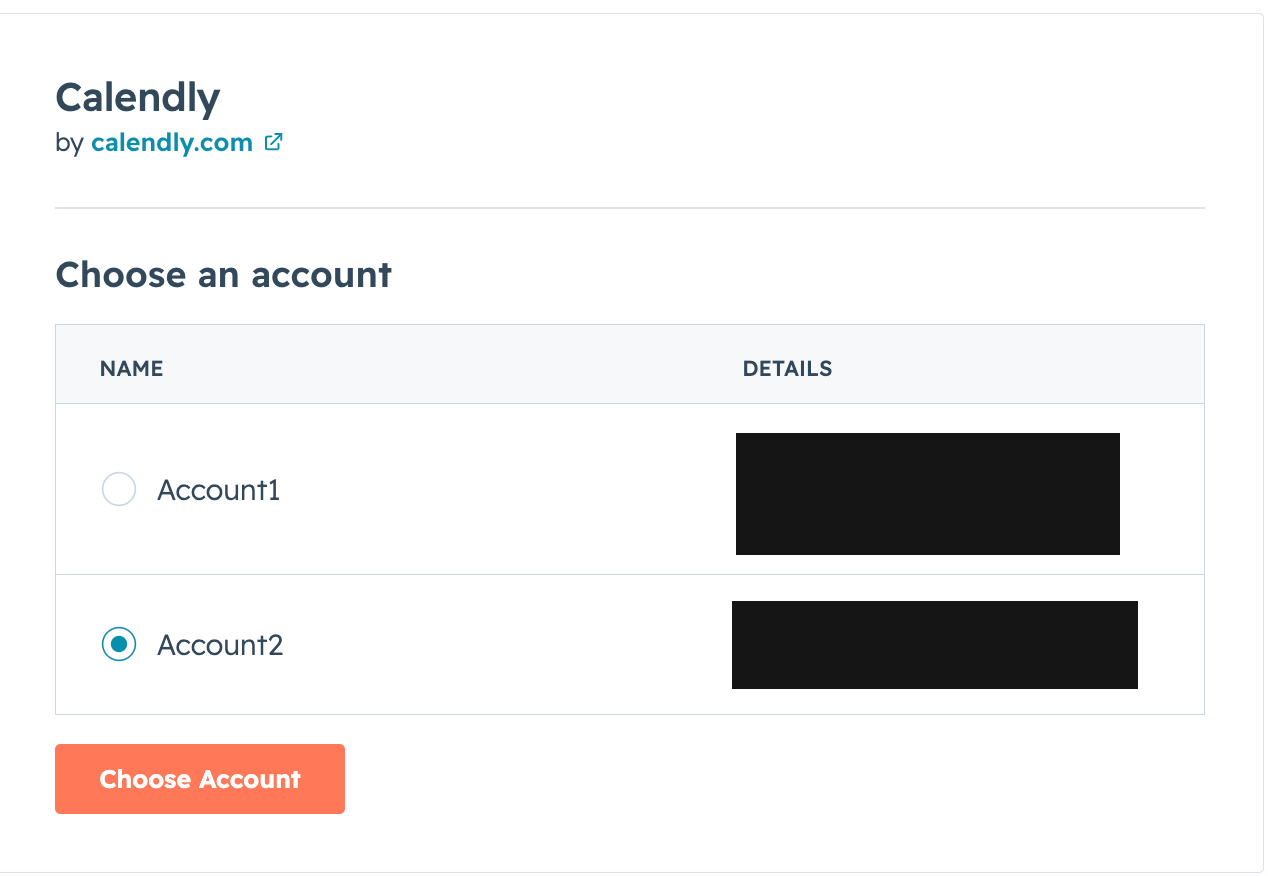
- Si tienes varias cuentas de HubSpot, selecciona la cuenta que quieres conectar y luego selecciona Elegir cuenta.
- Revisa los permisos solicitados, selecciona la casilla para confirmar y luego selecciona Conectar app.
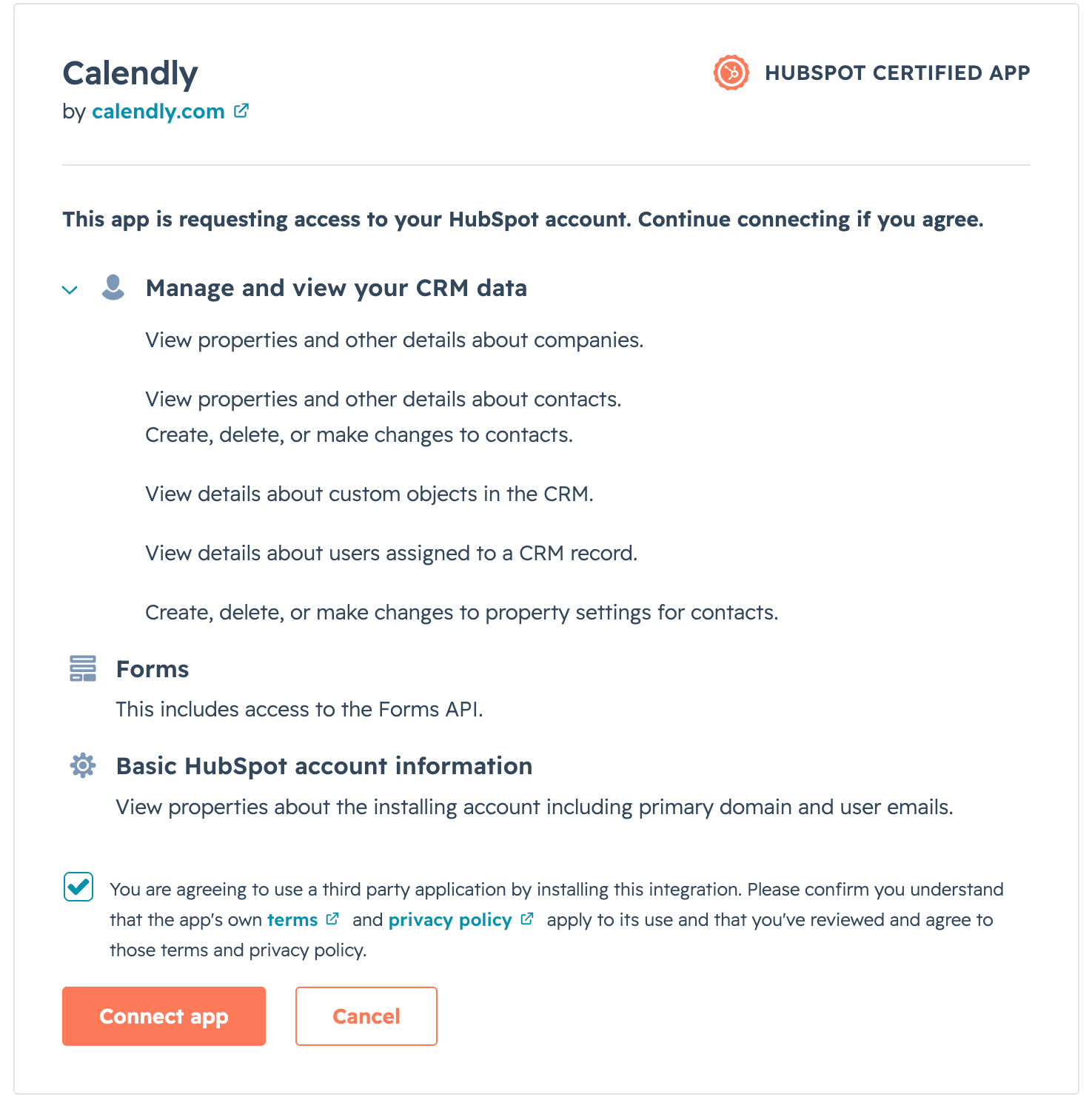
Volverás a Calendly una vez que se complete la conexión.
Enviar recaps de Notetaker a HubSpot
Si usas Calendly Notetaker, puedes enviar automáticamente recaps de reuniones a HubSpot para mantener tus registros actualizados. Aprende cómo enviar recaps de Notetaker a HubSpot.
Preguntas y respuestas personalizadas de Calendly
Calendly transmite las respuestas a tus preguntas personalizadas a HubSpot. Puedes encontrarlas en la pestaña Actividad del contacto en HubSpot.
Para los contactos que ya están en HubSpot, HubSpot no actualizará las respuestas en las propiedades del contacto. Las respuestas en las propiedades del contacto se mantendrán igual, incluso si el contacto reserva otra reunión.
Asignar respuestas personalizadas a propiedades de HubSpot
Para asignar las respuestas del formulario de Calendly, como el cargo o el nombre de la empresa, a campos adicionales en HubSpot, usa los flujos de trabajo de HubSpot.
Sincronizar el resultado de la reunión
Puedes sincronizar el estado de la reunión de Calendly del invitado con el campo resultado de la reunión de HubSpot. Este campo mostrará si una reunión fue programada, completada, marcada como Ausente o cancelada.
Para activarlo, ve a la página de HubSpot en tu cuenta de Calendly y habilita la opción etiquetada como Enviar el estado de la reunión al campo de resultado de la reunión de HubSpot.
Enrutamiento con HubSpot
Con formularios de HubSpot o búsqueda de propietario (disponible en los Teams y Enterprise planes), puedes enrutar leads al miembro del equipo adecuado según la experiencia, la disponibilidad o la propiedad de la cuenta.
Esto ahorra tiempo y garantiza seguimientos rápidos. Para más detalles, consulta Enrutamiento desde formularios de HubSpot y Enrutamiento con búsqueda de HubSpot.
Desconectar HubSpot y Calendly
Sigue los pasos que se indican a continuación para desconectar tu cuenta de Calendly de HubSpot.