Calendly + HubSpot
- Disponível para:
- Proprietários and AdministradoresAs funções controlam quais configurações da conta e da equipe uma pessoa pode gerenciar. Sua função pode variar de acordo com a organização, a equipe ou o grupo.
- Planos:
- Professional, Standard, Standard Plus, Teams, Teams Plus, and EnterpriseO acesso aos recursos pode variar de acordo com seu plano, quando sua conta foi criada e quaisquer complementos.
A integração do Calendly com o HubSpot conecta suas reuniões ao seu CRM. Ela adiciona ou atualiza automaticamente contatos e atividades de reuniões no HubSpot.
Quando uma reunião do Calendly é agendada, cancelada ou marcada como não comparecimento, o HubSpot irá:
- Criar contatos se o convidado ainda não estiver no HubSpot
- Criar e atualizar atividades
- Atualizar as notas da reunião
- Atualizar perguntas e respostas personalizadas
Antes de começar
Você precisará do seguinte:
- Privilégios de administrador do Calendly
- Uma conta gratuita ou paga do HubSpot com privilégios de administrador do HubSpot
O que a integração faz
Quando alguém agenda uma reunião com o Calendly:
- Se o e-mail do convidado não estiver no HubSpot, um novo contato é criado com o nome e o e-mail dele.
- Se o contato já existir, o HubSpot adiciona a atividade de reunião, mas não altera os detalhes nem o proprietário do contato.
- Se o e-mail do usuário do Calendly não corresponder ao e-mail dele no HubSpot, o proprietário do contato será marcado como “não atribuído”.
O que o HubSpot adiciona ao contato
Quando um convidado agenda uma reunião, uma nova atividade será criada com o seguinte:
- Tipo: Reunião
- Nome da reunião
- Proprietário
- Contato
- Duração do evento
- Número de participantes
O título da reunião aparece como "Reunião-Calendly: {Event name}". Essas atividades são registradas na cronologia do contato, não na ferramenta de reuniões do HubSpot.
O que acontece quando as reuniões mudam
Reuniões canceladas ou remarcadas:
- O HubSpot atualiza a atividade e notifica ambas as partes.
- Reuniões canceladas mostram “[Cancelada]” no início do título da reunião.
- O HubSpot mantém reuniões passadas para referência.
Duração da reunião:
- O HubSpot arredonda qualquer reunião com duração inferior a 15 minutos para 15 minutos.
- Se você editar a duração da reunião no HubSpot, ela não será atualizada no Calendly.
Conectar o HubSpot ao Calendly
- No Calendly, vá para Automação → Integrações e aplicativos.
- Encontre e selecione HubSpot.
- Selecione Conectar HubSpot.
- Faça login na sua conta do HubSpot, se solicitado.
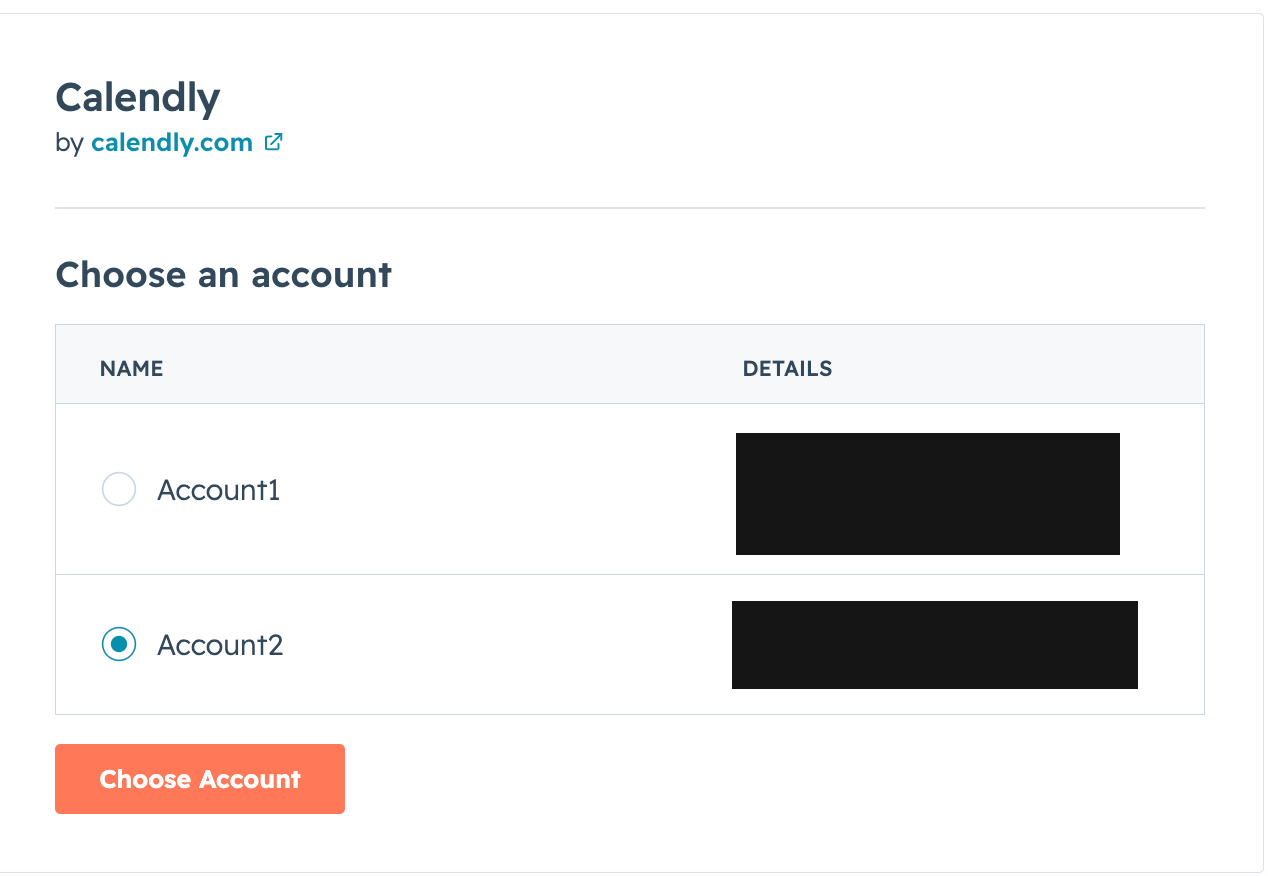
- Se você tiver várias contas do HubSpot, selecione a conta que deseja conectar e, em seguida, selecione Escolher conta.
- Revise as permissões solicitadas, marque a caixa de seleção para confirmar e, em seguida, selecione Conectar aplicativo.
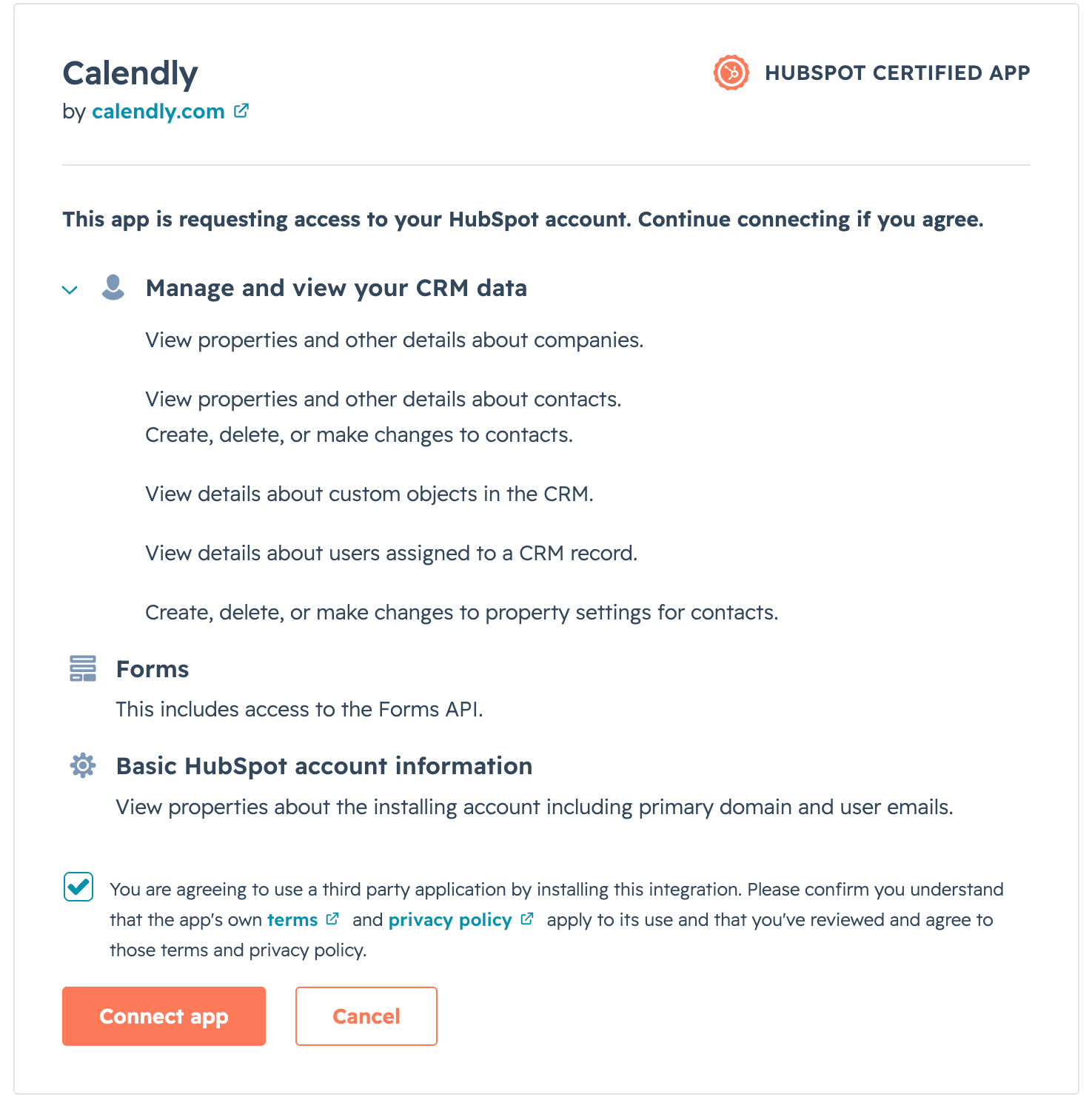
Você será levado de volta ao Calendly assim que a conexão for concluída.
Enviar recaps do Notetaker para o HubSpot
Se você usa o Calendly Notetaker, pode enviar automaticamente resumos de reuniões ao HubSpot para manter seus registros atualizados. Saiba como enviar recaps do Notetaker para o HubSpot.
Perguntas e respostas personalizadas do Calendly
O Calendly repassa ao HubSpot as respostas às suas perguntas personalizadas. Você pode encontrá-las na guia Atividade do contato no HubSpot.
Para contatos que já estão no HubSpot, o HubSpot não atualizará as respostas nas propriedades do contato. As respostas em propriedades do contato permanecerão as mesmas, mesmo que o contato agende outra reunião.
Mapear respostas personalizadas para propriedades do HubSpot
Para mapear respostas do formulário do Calendly, como cargo ou nome da empresa, para campos adicionais no HubSpot, use os workflows do HubSpot.
Sincronizar o resultado da reunião
Você pode sincronizar o status da reunião do Calendly do convidado com o campo resultado da reunião do HubSpot. Esse campo mostrará se uma reunião foi agendada, concluída, marcada como não comparecimento ou cancelada.
Para ativar isso, acesse a página do HubSpot na sua conta do Calendly e ative a opção denominada Enviar status da reunião para o campo resultado da reunião do HubSpot.
Encaminhamento com o HubSpot
Com formulários do HubSpot ou pesquisa de proprietário (disponível nos Teams e Enterprise planos), você pode encaminhar leads para o membro certo da equipe com base em especialidade, disponibilidade ou propriedade da conta.
Isso economiza tempo e garante acompanhamentos rápidos. Para mais detalhes, confira Encaminhamento a partir de formulários do HubSpot e Encaminhamento com pesquisa do HubSpot.
Desconectar o HubSpot e o Calendly
Siga as etapas listadas abaixo para desconectar sua conta do Calendly do HubSpot.